专业级
桌面水印保护方案

ScreenMark提供文字/图片/3D三种水印模式,支持动态效果、全屏覆盖、多屏显示、渐变颜色等丰富功能。3D水印支持GLB模型导入及光影效果,为您的屏幕内容提供专业级保护,满足企业设备管理与个人隐私保护需求。

开机自启动 全局快捷键 多屏支持 3D水印
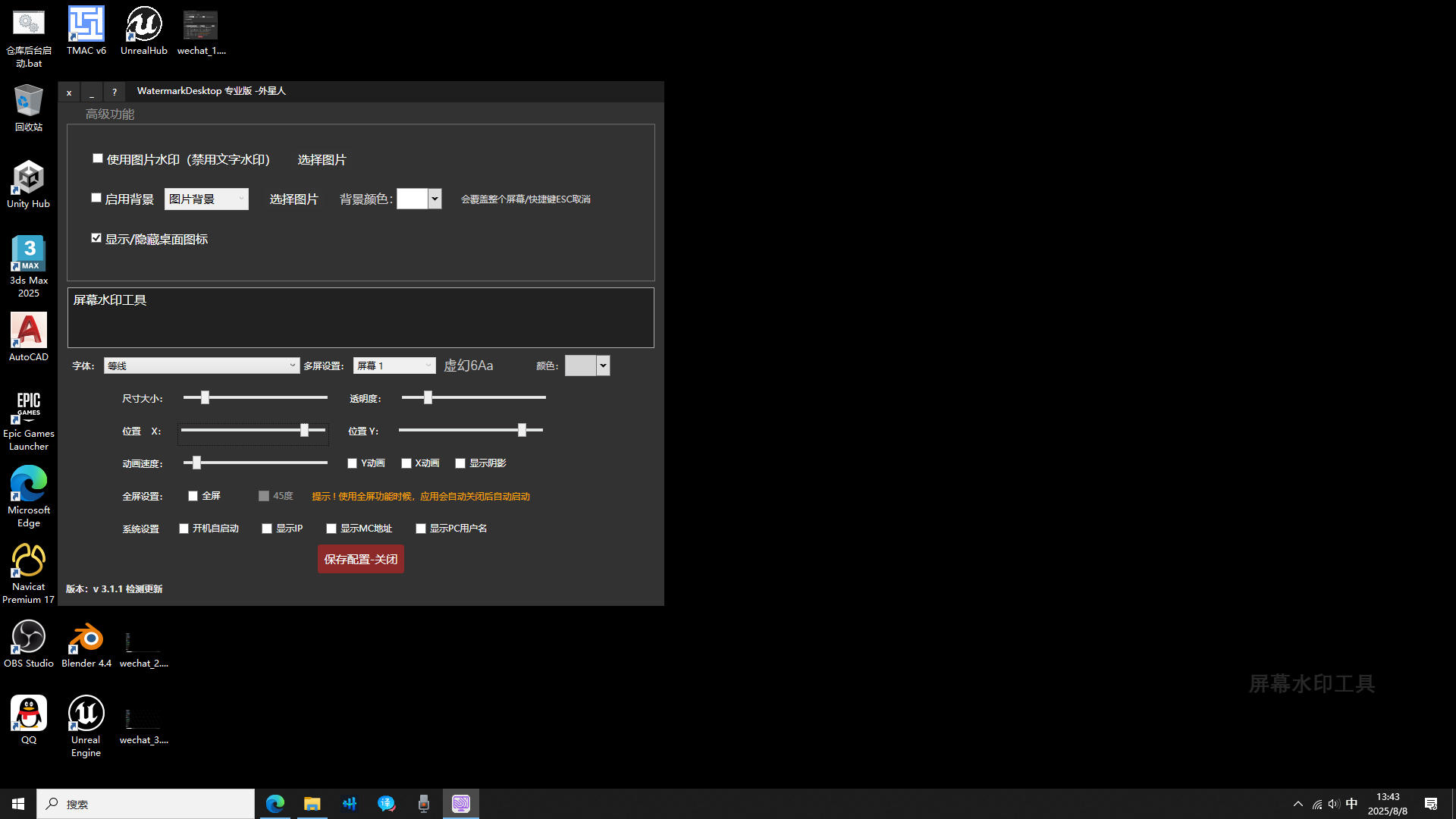
ScreenMark界面预览

适用场景

为多行业提供专业的屏幕内容保护解决方案

企业设备管理

通过设备标识水印(用户名/IP/MAC)追踪敏感信息泄露源头,强化内部安全管控

教育培训行业

为教学内容添加学员专属水印,防止课程录制传播,保护知识产权

会议与演示

屏幕共享时显示会议标识水印,防止敏感信息被截图扩散

功能特点

全面且灵活的水印控制能力,满足多样化需求

文字水印定制

支持自定义文本内容、字体颜色、字体样式(含中文字体适配)、大小(6-150px)及透明度(0-100%),可添加阴影效果增强辨识度

图片水印支持

专业版支持图片水印模式,可自定义图片尺寸与透明度,自动适配显示区域,支持透明通道图片png和jpg格式

动态效果控制

支持X/Y轴动画移动,可调节动画速度与轨迹,避免长期固定导致的视觉疲劳

全屏水印模式

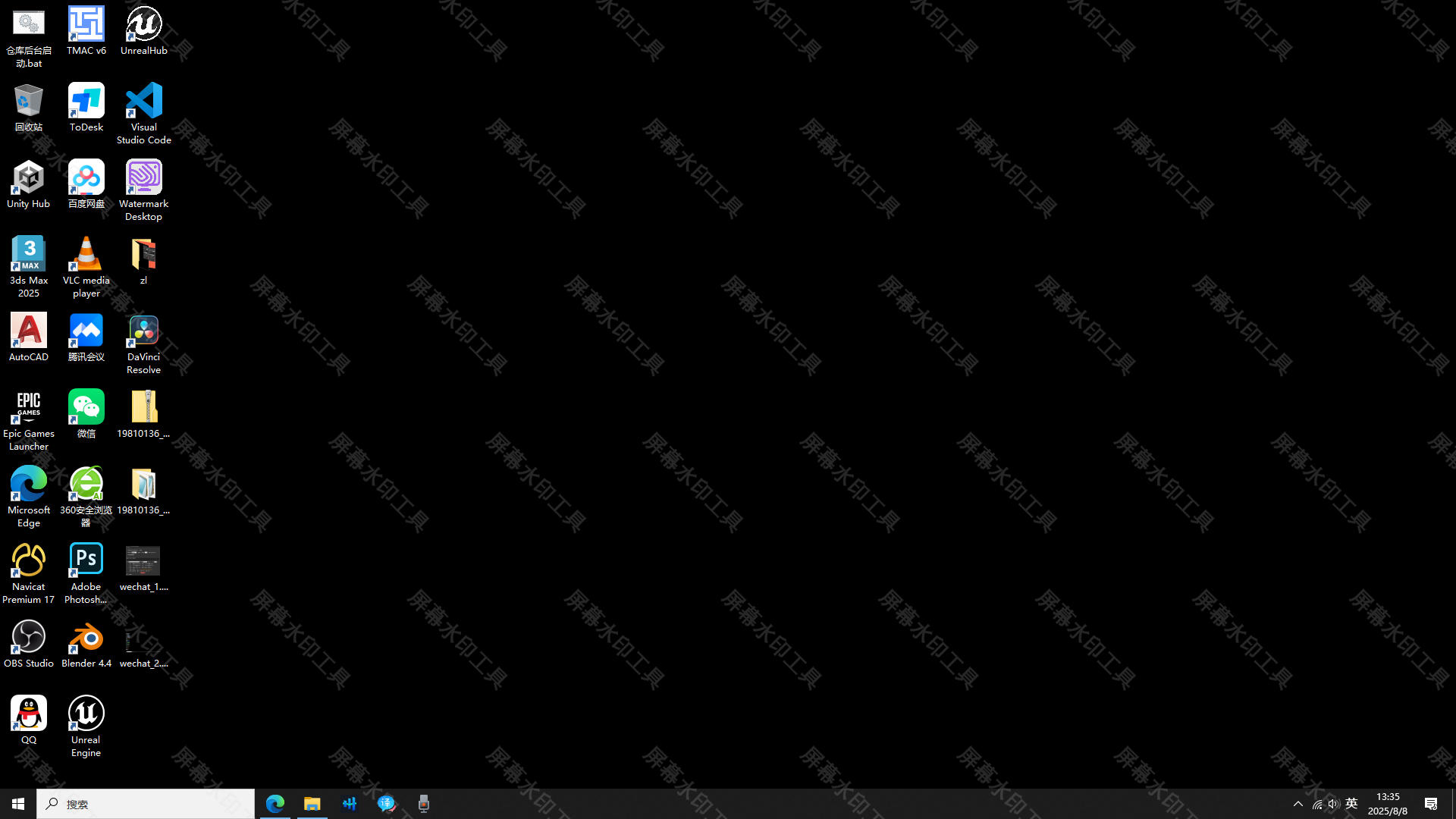
支持全屏覆盖水印,可设置45度倾斜显示,ESC快捷键快速退出,兼顾安全性与操作便捷性

设备信息标识

支持用户选项获取并显示PC用户名、IP地址及MAC地址,满足企业设备管理与溯源需求

桌面图标隐藏

这一功能尤其适合需要保持屏幕简洁、突出水印效果,或保护桌面隐私的用户,与水印功能相辅相成,进一步提升使用体验。个人版该功能有提示弹窗,但不影响使用

桌面背景功能

专业版可自定义桌面背景(图片/纯色模式),自动适配屏幕尺寸,全屏覆盖。快捷键(ESC)快速退出桌面背景功能,可在系统盘图标右键可快速设置

高效操作体验

全局设置快捷键(Ctrl+Shift+O)快速调出设置界面,系统托盘图标支持后台静默运行与快速操作,可在系统盘图标右键可快速设置

安全与稳定性

作为一款专注于屏幕内容保护的工具,ScreenMark 在安全性与系统兼容性上进行了多重优化,确保水印功能可靠运行的同时,为用户配置与隐私提供全方位保障。

所有用户个性化设置(包括水印文本、样式参数、密码口令等)均通过 AES 加密算法存储于本地配置文件,密钥采用设备硬件信息动态生成,有效防止配置文件被篡改或恶意读取。即使设备被非授权访问,也能保护水印策略不被泄露

界面密码保护

为水印工具的核心设置与操作提供安全屏障,防止未授权访问与误操作,尤其适合多用户共用设备或对水印内容保密性要求较高的场景

企业公用设备:防止员工擅自修改水印参数,确保统一的屏幕保护策略

敏感信息展示:在会议、教学等场景中,避免他人关闭水印暴露敏感内容

个人隐私保护:保护个性化水印设置不被他人篡改,维护专属使用体验

3D水印功能 专业版

支持导入GLB/GLTF、OBJ、STL、3DS等主流3D模型格式,可调节模型缩放比例、旋转速度、透明度及旋转轴(X/Y/Z轴),支持自动旋转动画效果

内置多种光影模式(环境光、定向光、点光源、聚光灯),可自定义漫反射颜色、镜面反射颜色及强度,打造独特的3D水印视觉效果

多屏幕支持

自动检测多显示器配置,支持选择水印显示在指定屏幕上,满足多屏办公场景下的灵活需求,文字、图片、3D水印均支持多屏设置

渐变颜色水印

支持文字水印渐变颜色效果,可自定义渐变起始颜色与结束颜色,支持水平、垂直、对角线等多种渐变方向,让水印更具个性化视觉表现

界面预览

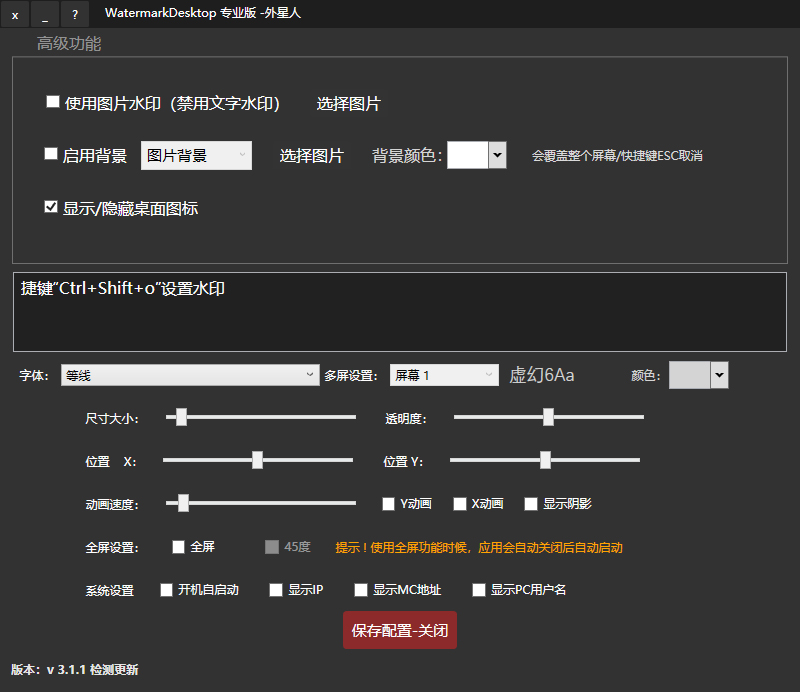
深色主题设计,红色强调元素,兼顾专业性与操作便捷性

设置界面

简洁直观的水印配置面板,支持实时预览

ScreenMark设置界面

全屏水印效果

45度倾斜水印覆盖整个屏幕,保护敏感内容

ScreenMark全屏效果

使用教程

快速上手指南,轻松配置您的桌面水印

1 快速开始

安装与启动

  • 下载安装包或便携版,运行即可使用
  • 首次运行自动显示默认水印
  • 程序运行后自动最小化到系统托盘

快捷键操作

  • Ctrl + Shift + O 打开设置界面
  • ESC 退出全屏水印/背景
  • 右键托盘图标可快速访问常用功能

2 水印类型配置

文字水印

  • • 输入自定义水印文本内容
  • • 选择字体样式(支持中文字体)
  • • 调整字体大小(6-150px)
  • • 设置颜色或渐变效果
  • • 可勾选显示PC用户名/IP/MAC

图片水印 专业版

  • • 支持PNG/JPG格式图片
  • • 图片大小限制500KB以内
  • • 支持透明通道PNG图片
  • • 可调节图片透明度
  • • 支持全屏平铺显示

3D水印 专业版

  • • 支持GLB/OBJ/STL/3DS格式
  • • 默认加载3D/ScreenMark.glb
  • • 调节缩放、旋转速度、透明度
  • • 选择旋转轴(X/Y/Z轴)
  • • 配置光影效果和材质颜色

3 高级功能设置

全屏水印模式

  • 1 在设置界面勾选"全屏水印"选项
  • 2 可选择勾选"45度旋转"增强视觉效果
  • 3 水印将自动平铺覆盖整个屏幕
  • 4 取消勾选即可退出,无需重启

多屏幕设置

  • 1 在"水印显示设置"区域选择目标屏幕
  • 2 点击"刷新屏幕列表"检测新连接的显示器
  • 3 选择后水印将自动移动到指定屏幕
  • 4 支持文字、图片、3D三种水印类型

4 3D水印详细配置 专业版

模型设置

  • 导入模型:点击"选择3D模型"按钮导入GLB/OBJ/STL/3DS文件,或将ScreenMark.glb放入程序目录的3D文件夹作为默认模型
  • 缩放比例:拖动滑块调整模型大小(0.1-5.0倍)
  • 旋转设置:勾选"自动旋转"并设置旋转速度,选择旋转轴(X/Y/Z)
  • 窗口大小:设置3D窗口宽高,或勾选"铺满全屏"

光影效果

  • 光照模式:可选择环境光、定向光、点光源、聚光灯等模式
  • 光照强度:分别调节各类光源的强度参数
  • 材质颜色:设置模型的漫反射颜色和镜面反射颜色
  • 镜面强度:调节镜面反射的光泽程度

常见问题

如何设置开机自启动?
在设置界面底部找到"开机启动"选项并勾选,保存设置后程序将在系统启动时自动运行。
水印不显示怎么办?
请检查:1) 确认水印类型已正确选择(文字/图片/3D);2) 检查透明度设置是否过低;3) 确认水印位置是否在当前屏幕范围内;4) 如使用多屏,确认选择了正确的目标屏幕。
如何设置密码保护?
专业版支持设置界面密码保护。在设置界面勾选"口令配置"选项,设置您的密码。下次打开设置界面时将需要输入正确密码才能访问。
3D水印没有显示模型怎么办?
请确认:1) 已选择有效的3D模型文件(GLB/OBJ/STL/3DS格式);2) 或将ScreenMark.glb文件放入程序目录下的"3D"文件夹作为默认模型;3) 确认已选择"3D水印"类型。
图片水印提示"图片过大"?
图片水印限制文件大小不超过500KB,请使用图片压缩工具将图片压缩后再导入,或使用较小尺寸的图片。

专业版特性

解锁更多高级功能,满足企业级需求

专业版包含全部基础功能

  • 图片水印功能

    支持自定义图片作为水印,灵活调整尺寸与透明度

  • 桌面背景定制

    支持图片背景与纯色背景两种模式,自动适配屏幕

  • 桌面快速隐藏

    专为需要整洁屏幕显示或专注水印效果的场景设计,操作便捷且灵活

  • 设置页面权限

    提供设置界面密码保护功能,为您的水印配置和隐私信息增添一道安全屏障

  • 3D水印功能

    支持导入GLB/OBJ/STL/3DS等3D模型,内置光影效果(环境光、定向光、点光源、聚光灯),可调节旋转速度、缩放比例、材质颜色,打造独特的动态3D水印效果

  • 多屏幕支持

    支持多显示器配置,可选择水印显示在指定屏幕上,文字/图片/3D水印均支持多屏设置

  • 渐变颜色水印

    文字水印支持渐变颜色效果,可自定义起始/结束颜色和渐变方向

获取专业版

专业授权版 授权说明

适合企业对数据的安全,包含技术支持与定制服务,以及全功能开放

去除设置界面顶部的多余信息

去除反馈下方的推广区域内容以及密钥内容

去除顶部多余的标题保留为“ScreenMark 专业版 + 您授权填写的设备名称

授权专业版

专业版需授权激活,提供完善的技术支持与版本更新服务

立即获取

专业的桌面水印解决方案,免费版已包含核心功能

  • 可绿色便携,无需安装
  • 自动更新,持续优化
  • 无广告干扰,纯净体验

下载 ScreenMark

版本信息

  • • 发布日期: 2025-08-08
  • • 最近更新: 新增桌面图标显示隐藏,修复Win7兼容性问题
  • • 安装版包含自动升级功能,便携版需手动更新
  • • 均支持32位/64位系统自动适配

系统要求

确保您的设备满足以下要求以获得最佳体验

操作系统

  • Windows 11
  • Windows 10
  • Windows 8/8.1
  • Windows 7 (SP1 或更高版本)

硬件要求

  • 1 GHz 或更快的处理器
  • 至少 512 MB 内存
  • 10 MB 可用磁盘空间
  • 支持快捷键操作的键盘